Jak postawić własny serwer Minecraft? Vanilla, Paper i Forge krok po kroku
Własny serwer to świetny sposób na grę ze znajomymi i naukę administracji. Pokazujemy, czym różnią się Vanilla, Paper i Forge oraz jak uruchomić serwer na Windowsie i Linuxie.
Własny serwer Minecraft to świetny sposób na wspólną grę ze znajomymi, budowanie własnej społeczności albo testowanie modów i pluginów. Wbrew pozorom uruchomienie serwera nie jest bardzo trudne — nawet jeśli nigdy wcześniej tego nie robiłeś.
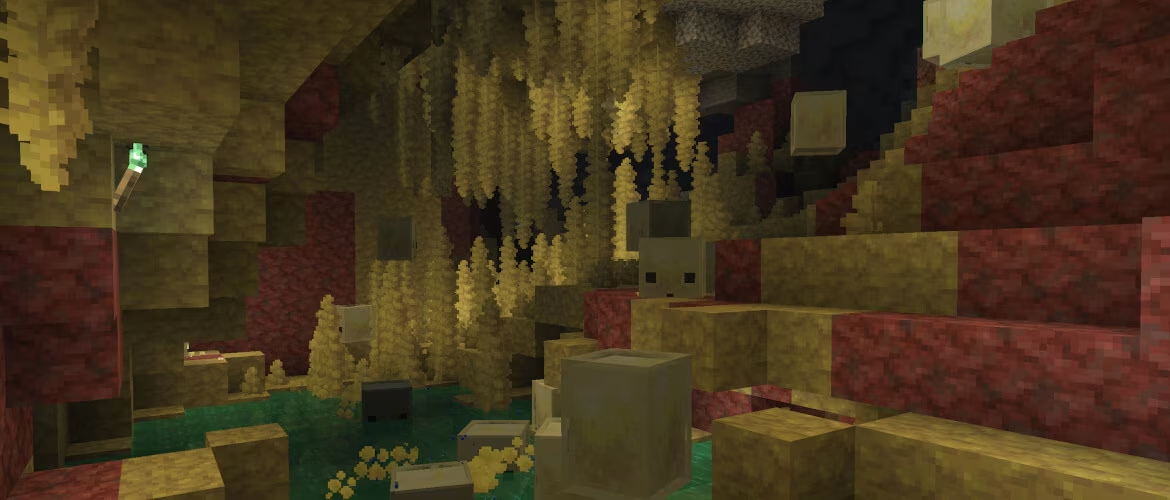
Poradnik dotyczy Minecraft Java Edition. Pokażemy, czym różni się Vanilla, Paper i Forge, jak uruchomić serwer na Windowsie lub Linuxie i jak zaprosić znajomych.
Vanilla, Paper i Forge — czym się różnią?
Vanilla
Vanilla to oficjalny, czysty serwer Minecraft od Mojang. Nie posiada pluginów, modów ani dodatkowych optymalizacji. To po prostu klasyczny Minecraft multiplayer. Vanilla będzie dobrym wyborem, jeśli chcesz grać ze znajomymi bez dodatków, zależy Ci na „oryginalnym" Minecrafcie i planujesz mały prywatny serwer.
Paper
Paper to zmodyfikowana wersja serwera oparta o Spigot/Bukkit, oferująca dużo lepszą wydajność i obsługę pluginów. Działa szybciej niż Vanilla, lepiej obsługuje wielu graczy i posiada wiele optymalizacji. To obecnie najpopularniejszy wybór.
Forge
Forge służy do uruchamiania serwerów z modami. Dzięki niemu możesz instalować nowe moby, wymiary, bronie, technologie i ogromne paczki modów. Forge nie obsługuje klasycznych pluginów Paper/Bukkit. Najlepszy wybór, jeśli planujesz modpack lub interesują Cię techniczne/RPG-owe modyfikacje.
Wymagania serwera Minecraft
Minimalne wymagania:
- procesor 2 rdzenie,
- 4 GB RAM,
- Java 21 dla nowych wersji Minecraft 1.20+,
- stabilne połączenie internetowe.
Ile RAM potrzebuje serwer Minecraft?
- Vanilla dla 2–5 osób → 2–4 GB RAM,
- Paper dla 10–20 osób → 4–8 GB RAM,
- Forge z modami → 6–12 GB RAM lub więcej.
Mody potrafią zużywać ogromne ilości pamięci.
Krok 1 — Zainstaluj Javę
Minecraft Java Edition wymaga zainstalowanej Javy. Nowoczesne wersje Minecraft 1.20+ zwykle wymagają Java 21. Najprostsze źródło to Adoptium Temurin.
Sprawdzenie wersji
java -versionJeśli komenda zwraca wersję 21, możesz przejść dalej. Jeśli zwraca wersję starszą — zainstaluj nowszą i sprawdź ponownie.
Krok 2 — Pobierz wybrany serwer
Przygotuj pusty folder, np. C:\minecraft-server lub ~/minecraft-server. Pobierz plik .jar:
- Vanilla: minecraft.net/en-us/download/server
- Paper: papermc.io/downloads/paper
- Forge: files.minecraftforge.net
Wrzuć plik do przygotowanego folderu i nazwij go np. server.jar.
Krok 3 — Pierwsze uruchomienie
Otwórz terminal w folderze serwera i uruchom:
java -Xms2G -Xmx4G -jar server.jar --noguiParametry -Xms i -Xmx ustawiają minimalną i maksymalną pamięć. Zwykle ustawia się je na tę samą wartość, np. 4G.
Pierwsze uruchomienie pobierze pliki konfiguracyjne i zatrzyma się z prośbą o zaakceptowanie EULA. Otwórz plik eula.txt i zmień eula=false na eula=true.
Krok 4 — Konfiguracja w server.properties
Najczęściej zmieniane ustawienia w pliku server.properties:
motd=Mój serwer Minecraft
max-players=20
view-distance=8
simulation-distance=6
difficulty=normal
gamemode=survival
online-mode=true
white-list=false
Po każdej zmianie zrestartuj serwer.
Krok 5 — Uruchom serwer ponownie
W tym samym katalogu uruchom ponownie:
java -Xms4G -Xmx4G -jar server.jar --noguiPo chwili zobaczysz w logach Done! For help, type "help". Serwer działa lokalnie pod localhost i portem 25565.
Krok 6 — Zaproś znajomych
Aby znajomi mogli się połączyć, potrzebujesz publicznego adresu IP lub tunelu. Najprostsze opcje:
- VPS / hosting Minecraft — gotowy publiczny adres, najmniej problemów.
- Przekierowanie portu w routerze (port-forwarding portu 25565 TCP).
- Tunelowanie przez playit.gg lub Cloudflare Tunnel.
Jeśli zostawiasz serwer na własnym komputerze pamiętaj, że gracze będą mogli grać tylko, gdy komputer jest włączony.
Krok 7 — Pluginy lub mody
Na Paperze wrzuć plugin .jar do folderu plugins/ i zrestartuj serwer. Większość pluginów ma własny config w podfolderze tego samego katalogu.
Na Forge mody wrzucasz do folderu mods/ i te same wersje muszą posiadać wszyscy gracze. Bez tego klient odrzuci połączenie.
Najczęstsze błędy przy stawianiu serwera
- Zła wersja Javy — Minecraft 1.20+ wymaga Java 21.
- Brak akceptacji EULA — serwer nie wystartuje bez tej zmiany.
- Zajęty port 25565 — uruchom serwer na innym porcie albo zwolnij port (
netstat,lsof). - Za mało RAM — Java rzuci
OutOfMemoryError, podnieś-Xmx. - Niepoprawna konfiguracja firewall — sprawdź zarówno firewall systemu, jak i routera.
Podsumowanie
Postawienie serwera Minecraft sprowadza się do trzech kroków: instalacja Javy, pobranie odpowiedniego .jar i uruchomienie z odpowiednimi parametrami JVM. Vanilla wystarcza dla małej grupy znajomych, Paper dla każdego publicznego serwera, Forge dla modpacków.
Gdy serwer już działa, kolejne kroki to dobre pluginy, regularne backupy i przemyślana promocja. O każdym z tych tematów mamy osobne wpisy na blogu.